تفاوت میان نسخههای «MBSCo Admin Panel»
| [نسخهٔ بررسینشده] | [نسخهٔ بررسینشده] |
L.hokmabadi (بحث | مشارکتها) |
L.hokmabadi (بحث | مشارکتها) |
||
| خط ۷۴: | خط ۷۴: | ||
<div style="text-align:center;margin-left:0in;margin-right:0in;"><span style="color:#000000;">تصویر شماره ۹</span></div> | <div style="text-align:center;margin-left:0in;margin-right:0in;"><span style="color:#000000;">تصویر شماره ۹</span></div> | ||
| − | + | ====Daily Report==== | |
<div style="color:#000000;margin-left:0in;margin-right:0in;">در این زیر بخش پست الکترونیک تمامی کاربران به همراه تعداد پیامهای ارسال شده و دریافت شده و همچنین سایز همه پیامها قابل مشاهده است. تعداد رکوردها در هر صفحه به صورت پیشفرض ۱۰ رکورد است که قابل تنظیم به مقادیر ۲۵، ۵۰ و ۱۰۰ است. هر کدام از ستونهای موجود قابلیت مرتب شدن از صعودی به نزولی و بالعکس را دارند. امکان دریافت این اطلاعات با فرمتهای Excel, CSV و PDF نیز وجود دارد و همچنین امکان کپی و پرینت نمودن نیز تعبیه شده است. همچنین امکان جستجو برای هر ستون وجود دارد و لازم است مقدار مورد نظر در فیلد جستجو وارد شود و نیاز به فشردن کلید خاصی نیست. | <div style="color:#000000;margin-left:0in;margin-right:0in;">در این زیر بخش پست الکترونیک تمامی کاربران به همراه تعداد پیامهای ارسال شده و دریافت شده و همچنین سایز همه پیامها قابل مشاهده است. تعداد رکوردها در هر صفحه به صورت پیشفرض ۱۰ رکورد است که قابل تنظیم به مقادیر ۲۵، ۵۰ و ۱۰۰ است. هر کدام از ستونهای موجود قابلیت مرتب شدن از صعودی به نزولی و بالعکس را دارند. امکان دریافت این اطلاعات با فرمتهای Excel, CSV و PDF نیز وجود دارد و همچنین امکان کپی و پرینت نمودن نیز تعبیه شده است. همچنین امکان جستجو برای هر ستون وجود دارد و لازم است مقدار مورد نظر در فیلد جستجو وارد شود و نیاز به فشردن کلید خاصی نیست. | ||
[[پرونده:Mbspanel Dailyreport.jpg|وسط|بیقاب|719x719px]]<div style="text-align:center;margin-left:0in;margin-right:0in;">تصویر شماره ۱۰</div> | [[پرونده:Mbspanel Dailyreport.jpg|وسط|بیقاب|719x719px]]<div style="text-align:center;margin-left:0in;margin-right:0in;">تصویر شماره ۱۰</div> | ||
| − | + | ====Monthly Report==== | |
<div style="margin-left:0in;margin-right:0in;"><span style="color:#000000;">همان</span> <span style="color:#000000;">گزارشات ذکر شده در زیر بخش قبل را به صورت ماهانه ارائه میدهد. </div> | <div style="margin-left:0in;margin-right:0in;"><span style="color:#000000;">همان</span> <span style="color:#000000;">گزارشات ذکر شده در زیر بخش قبل را به صورت ماهانه ارائه میدهد. </div> | ||
| − | + | ====User Send Plan==== | |
<div style="color:#000000;margin-left:0in;margin-right:0in;"> | <div style="color:#000000;margin-left:0in;margin-right:0in;"> | ||
<span style="color:#000000;">امکان اختصاص طرحها</span><span style="color:#000000;"><ref name="ftn1"><div style="margin-left:0.1965in;margin-right:0in;">قبلاً در Plan List تعریف شدهاند.</div></ref></span><span style="color:#000000;"> به کاربران</span> <span style="color:#000000;">جهت مدیریت </span>مصرف<span style="color:#000000;">،</span><span style="color:#000000;"> در این بخش </span><span style="color:#000000;">تعبیه شده است.</span><span style="color:#000000;"> برای مثال کارب</span><span style="color:#000000;">ر</span><span style="color:#000000;">X</span> میتواند از 50 <span style="color:#000000;">Email Per Day</span> استفاده کند، که در یک روز حداکثر میتواند۵۰ پیام را برای مثال به ۳۰۰ گیرنده ارسال کند. لازم به ذکر است که تعریف طرح و اختصاص آن به کاربران باعث کنترل ارسال هرزنامه میشود. قابلیت حذف و اضافه و همچنین ویرایش طرح برای کاربران وجود دارد. <span style="color:#000000;">در هنگام انتخاب </span><span style="color:#000000;">Plan Name</span> برای کاربران<span style="color:#000000;">،</span><span style="color:#000000;"> لیستی از طرحهای تعریف شده </span><span style="color:#000000;">نمایش داده میشود، که براساس پیشینه مصرف کاربران توسط مدیر سیستم قابل انتخاب است. <div style="text-align:center;margin-left:0in;margin-right:0in;">[[پرونده:User plan mapping.png|وسط|بیقاب|939x939پیکسل]]تصویر شماره ۱۱ | <span style="color:#000000;">امکان اختصاص طرحها</span><span style="color:#000000;"><ref name="ftn1"><div style="margin-left:0.1965in;margin-right:0in;">قبلاً در Plan List تعریف شدهاند.</div></ref></span><span style="color:#000000;"> به کاربران</span> <span style="color:#000000;">جهت مدیریت </span>مصرف<span style="color:#000000;">،</span><span style="color:#000000;"> در این بخش </span><span style="color:#000000;">تعبیه شده است.</span><span style="color:#000000;"> برای مثال کارب</span><span style="color:#000000;">ر</span><span style="color:#000000;">X</span> میتواند از 50 <span style="color:#000000;">Email Per Day</span> استفاده کند، که در یک روز حداکثر میتواند۵۰ پیام را برای مثال به ۳۰۰ گیرنده ارسال کند. لازم به ذکر است که تعریف طرح و اختصاص آن به کاربران باعث کنترل ارسال هرزنامه میشود. قابلیت حذف و اضافه و همچنین ویرایش طرح برای کاربران وجود دارد. <span style="color:#000000;">در هنگام انتخاب </span><span style="color:#000000;">Plan Name</span> برای کاربران<span style="color:#000000;">،</span><span style="color:#000000;"> لیستی از طرحهای تعریف شده </span><span style="color:#000000;">نمایش داده میشود، که براساس پیشینه مصرف کاربران توسط مدیر سیستم قابل انتخاب است. <div style="text-align:center;margin-left:0in;margin-right:0in;">[[پرونده:User plan mapping.png|وسط|بیقاب|939x939پیکسل]]تصویر شماره ۱۱ | ||
</div> | </div> | ||
</div> | </div> | ||
| − | + | ====Plan List==== | |
در این بخش طرحها براساس نیازمندیهای سازمان تعریف میشوند. لازم به ذکر است که طرحها براساس تعداد پیام در روز و همچنین تعداد دریافتکنندگان در روز تعیین میشوند. تعداد گیرندگان در هر پیام نیز قابل تعریف است (این تعریف در تنظیمات سرویس SMTP وجود دارد و بصورت کلی هست.) گزینه Send Email/Day مشخص کننده تعداد ایمیلهای ارسال در روز را مشخص میکند (توجه کنید که یک ایمیل میتواند بیشتر از یک مخاطب داشته باشد) | در این بخش طرحها براساس نیازمندیهای سازمان تعریف میشوند. لازم به ذکر است که طرحها براساس تعداد پیام در روز و همچنین تعداد دریافتکنندگان در روز تعیین میشوند. تعداد گیرندگان در هر پیام نیز قابل تعریف است (این تعریف در تنظیمات سرویس SMTP وجود دارد و بصورت کلی هست.) گزینه Send Email/Day مشخص کننده تعداد ایمیلهای ارسال در روز را مشخص میکند (توجه کنید که یک ایمیل میتواند بیشتر از یک مخاطب داشته باشد) | ||
| خط ۹۳: | خط ۹۳: | ||
</div> | </div> | ||
| − | + | ====Greylisting==== | |
<div style="margin-left:0in;margin-right:0in;"><span style="color:#000000;">در این بخش دامنهها و آدرس </span><span style="color:#000000;">IP</span><span style="color:#000000;"> مربوط به </span><span style="color:#000000;">MX </span><span style="color:#000000;">آنها جهت جلوگیری از دریافت هرزنامه تعریف میشوند. </span><span style="color:#000000;">این قسمت بصورت اتوماتیک توسط سیستم کنترل هرزنامه انجام میشود و نباید تغییری در آن توسط مدیر سیستم صورت گیرد.</div> | <div style="margin-left:0in;margin-right:0in;"><span style="color:#000000;">در این بخش دامنهها و آدرس </span><span style="color:#000000;">IP</span><span style="color:#000000;"> مربوط به </span><span style="color:#000000;">MX </span><span style="color:#000000;">آنها جهت جلوگیری از دریافت هرزنامه تعریف میشوند. </span><span style="color:#000000;">این قسمت بصورت اتوماتیک توسط سیستم کنترل هرزنامه انجام میشود و نباید تغییری در آن توسط مدیر سیستم صورت گیرد.</div> | ||
| − | + | ====(Whitelist (IPv4==== | |
<div style="margin-left:0in;margin-right:0in;"><span style="color:#000000;">در این بخش آدرسهای </span><span style="color:#000000;">IP</span><span style="color:#000000;"> معتبر جهت ارسال پیام تعریف میشوند. </span><span style="color:#000000;">درحالت پیشفرض تمام آدرس</span><span style="color:#000000;"></span><span style="color:#000000;">ها امکان ارسال ایمیل را دارند. </div> | <div style="margin-left:0in;margin-right:0in;"><span style="color:#000000;">در این بخش آدرسهای </span><span style="color:#000000;">IP</span><span style="color:#000000;"> معتبر جهت ارسال پیام تعریف میشوند. </span><span style="color:#000000;">درحالت پیشفرض تمام آدرس</span><span style="color:#000000;"></span><span style="color:#000000;">ها امکان ارسال ایمیل را دارند. </div> | ||
| − | + | ====(Blacklist (IPv4==== | |
<div style="color:#000000;margin-left:0in;margin-right:0in;">در این بخش لیستهای سیاه تعریف میشوند. آدرسهای IP تعریف شده در این قسمت امکان ارسال ایمیل به سرورهای مشتری را نخواهند داشت.</div> | <div style="color:#000000;margin-left:0in;margin-right:0in;">در این بخش لیستهای سیاه تعریف میشوند. آدرسهای IP تعریف شده در این قسمت امکان ارسال ایمیل به سرورهای مشتری را نخواهند داشت.</div> | ||
| − | ===بخش <span style="color:#000000;">Server Management</span>=== | + | |
| + | === بخش Register Reports === | ||
| + | <div style="color:#000000;margin-left:0in;margin-right:0in;">.......[[پرونده:Mbspanel 05.png|بندانگشتی|201x201پیکسل]] | ||
| + | </div> | ||
| + | |||
| + | === بخش <span style="color:#000000;">Server Management</span> === | ||
<div style="color:#000000;margin-left:0in;margin-right:0in;"><span style="color:#000000;">ا</span><span style="color:#000000;">ین قسمت شامل</span> <span style="color:#000000;">بخش '''Configuration''' میباشد.</div> | <div style="color:#000000;margin-left:0in;margin-right:0in;"><span style="color:#000000;">ا</span><span style="color:#000000;">ین قسمت شامل</span> <span style="color:#000000;">بخش '''Configuration''' میباشد.</div> | ||
===Configuration=== | ===Configuration=== | ||
| خط ۱۲۷: | خط ۱۳۲: | ||
=====Managing Services===== | =====Managing Services===== | ||
<div style="color:#000000;margin-left:0in;margin-right:0in;">در این بخش وضعیت سرویسهای اضافه شده به هر سرور به صورت تفکیک شده قابل مشاهده و ویرایش است. مثلا سرور mx1 در وضعیت Up میباشد و با کلیدهای start و restart قابل مدیریت هستند.</div><div style="color:#000000;margin-left:0in;margin-right:0in;">[[پرونده:Image011.png|وسط|بیقاب]]</div><div style="text-align:center;"><span style="color:#000000;">تصویر شماره ۱۶</span></div> | <div style="color:#000000;margin-left:0in;margin-right:0in;">در این بخش وضعیت سرویسهای اضافه شده به هر سرور به صورت تفکیک شده قابل مشاهده و ویرایش است. مثلا سرور mx1 در وضعیت Up میباشد و با کلیدهای start و restart قابل مدیریت هستند.</div><div style="color:#000000;margin-left:0in;margin-right:0in;">[[پرونده:Image011.png|وسط|بیقاب]]</div><div style="text-align:center;"><span style="color:#000000;">تصویر شماره ۱۶</span></div> | ||
| + | |||
| + | === بخش SSO Client Management === | ||
| + | SSO Clients | ||
| + | |||
| + | |||
| + | SSO Clients Category | ||
| + | |||
| + | === بخش Email Migration Management === | ||
| + | |||
===<span style="color:#000000;">بخش </span><span style="color:#000000;">LDAP</span>=== | ===<span style="color:#000000;">بخش </span><span style="color:#000000;">LDAP</span>=== | ||
این بخش مربوط به مدیریت کاربران در Ldap است و شامل ۱۶ زیربخش به شرح زیر است. شایان ذکر است که تمام این قسمتها توسط کاربر superadmin قابل مشاهده هستند ولی برای سایر کاربران و اپراتورهای سیستم بر حسب سطحدسترسی اعطا شده توسط کاربر superadmin ، بعضی قسمتها قابل مشاهده نخواهد بود. | این بخش مربوط به مدیریت کاربران در Ldap است و شامل ۱۶ زیربخش به شرح زیر است. شایان ذکر است که تمام این قسمتها توسط کاربر superadmin قابل مشاهده هستند ولی برای سایر کاربران و اپراتورهای سیستم بر حسب سطحدسترسی اعطا شده توسط کاربر superadmin ، بعضی قسمتها قابل مشاهده نخواهد بود. | ||
نسخهٔ ۱۸ اوت ۲۰۲۵، ساعت ۱۲:۴۳
مقدمه
ADMINISTRATION
- Dashboard
- Login History
- Server Status
- Settings
- Policies & Reports
- User Administration
- Register Reports
- Server Management
- SSO Client Management
- Email Migration Management
- LDAP

Dashboard
در این بخش با اتصال به گرافانا می توان مانیتورینگ وضعیت کلیه سرورها را مشاهده کرد.

Login History
این بخش حاوی تاریخچه لاگین کاربرهاست.

Server Status
در این بخش، وضعیت سرورها و داشبوردهای هرکدام به صورت تفکیک شده نمایش داده میشود.

Settings
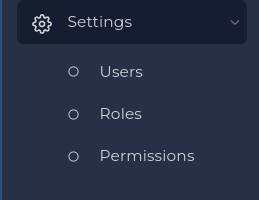
این بخش تنظیمات کاربری و دسترسیها را شامل میشود و خود شامل سه زیر بخش دیگر است که عبارتند از:
- Users
- Roles
- Permissions

Users

کاربری که دسترسی به اطلاعات LDAP را نیاز دارد باید نقش LdapOperator به نقش های آن اضافه شود.

برای تعریف roleهای مربوط به LDAP از اینجا اقدام کنید.
Roles
در این زیربخش Role های پیش فرض قرار دارند. امکان حذف، اضافه و ویرایش هر کدام از Roleها وجود دارد، البته شایان ذکر است که سطوح دسترسی آن در کد برنامه تعبیه شده است.

Permissions
Policies & Reports
در این بخش گزارشهای مربوط به کاربران نمایش داده میشودکه شامل زیربخشهای زیر است:
- Daily Reports
- Monthly Reports
- User Send Plan
- Plan List
- Greylisting
- Whitelist (IPv4)
- Blacklist (IPv4)

Daily Report

Monthly Report
User Send Plan

Plan List
در این بخش طرحها براساس نیازمندیهای سازمان تعریف میشوند. لازم به ذکر است که طرحها براساس تعداد پیام در روز و همچنین تعداد دریافتکنندگان در روز تعیین میشوند. تعداد گیرندگان در هر پیام نیز قابل تعریف است (این تعریف در تنظیمات سرویس SMTP وجود دارد و بصورت کلی هست.) گزینه Send Email/Day مشخص کننده تعداد ایمیلهای ارسال در روز را مشخص میکند (توجه کنید که یک ایمیل میتواند بیشتر از یک مخاطب داشته باشد)
گزینه Send Email/Day RCPT تعداد کل گیرندگان را در یک روز مشخص میکند. مثلاً کاربری ممکن است ۵ ایمیل ارسال کند که به ۳۰۰ مخاطب فرستاده شود.
هر کدام از محدودیتهای بالا برای یک کاربر زودتر به اتمام برسد کاربر در آن روز امکان ارسال ایمیلهای بیشتری را ندارد. بصورت پیشفرض هر کاربر میتواند ۳۰ ایمیل را به ۲۰۰ مخاطب در روز ارسال کند.
Greylisting
(Whitelist (IPv4
(Blacklist (IPv4
بخش Register Reports

بخش Server Management
Configuration

Dashboards
Mail Log Reports
Ldap log Reports
Servers
Server Groups
SSH Key

SSH Profile
در این قسمت با فشردن دکمه Add SSH Profile میتوان یک پروفایل جدید ایجاد نمود و از کلیدهای تولید شده در بخشSSH Key در آن استفاده نمود. اطلاعات مورد نیاز برای ایجاد یک پروفایل جدید شامل نام، پورت، کاربر و کلید SSHمدنظر است.
Services
Service Profiles
Managing Services

بخش SSO Client Management
SSO Clients
SSO Clients Category
بخش Email Migration Management
بخش LDAP
این بخش مربوط به مدیریت کاربران در Ldap است و شامل ۱۶ زیربخش به شرح زیر است. شایان ذکر است که تمام این قسمتها توسط کاربر superadmin قابل مشاهده هستند ولی برای سایر کاربران و اپراتورهای سیستم بر حسب سطحدسترسی اعطا شده توسط کاربر superadmin ، بعضی قسمتها قابل مشاهده نخواهد بود.
الگو:نکته: ترتیب توضیح این ویژگیها براساس فرآیند کار است نه ترتیب نمایش زیربخشها در سامانه.
Object Class List

Attribute List

Domains
این قسمت در هنگام همگام سازی با LDAP تمام دامنههای موجود در درخت تعریف شده را نمایش میدهد. در صورت نیاز به اضافه کردن دامنه جدید، کافی است بر روی Add Domain کلیک کنید. در هنگام اضافه کردن Entry در بخش ADD Entry باید دامنه مورد نظر را برای ایجاد موجودیت جدید انتخاب کنید که مشابه لیست زیر است.
Object Class Groups
در این بخش بسته به نیاز میتوان object classها را گروهبندی کرد. برای مثال مشخصههای موجود در posixAccount و User برای ایجاد یک entry در گروه Mail دانشگاه مورد نیاز است. در اینجا گروهی به نام Mail ایجاد شده است که برای اضافه نمودن Entry جدید، مورد استفاده قرار خواهد گرفت. برای اضافه نمودن هر Object Class به این لیست کافی است بر روی گزینه ی نشان داده شده در عکس زیر کلیک کنید و سپس object class جدید را به گروه انتخاب شده اضافه کنید. شایان ذکر است که هر گروه باید شامل حتماً یک Structural object class باشد.
LDAP Roles
در این بخش، نقشهای مربوط به LDAP را میتوان مشاهده و تعیین کرد. برای مثال میخواهیم نقشی وجود داشته باشد که تنها بتواند پسورد کاربر را تغییر دهد، پس با کلیک بر روی Add LDAP Role امکان اضافه کردن یک مشخصه خاص (در این مثال userPassword) و یا همه مشخصههای مربوط به یک object class خاص وجود دارد. همچنین در صورت نیاز میتوان مشخصهای را از Object class انتخاب شده exclude کرد. هفت دسترسی write, delete, add group, delete group, edit group, add group member permission و remove group member permission برای هر نقش تعبیه شده است که در هنگام ایجاد آن، برحسب نیاز و سناریو باید انتخاب شوند. شایان ذکر است که پس از ایجاد نقش، باید آن را در بخش setting >> users به کاربر موردنظر اختصاص داد. (کاربر Superadmin باید به Object Classهای تعیین شده در زیربخش LDAP >> Attribute List، دسترسی داشته باشد.)


Attribute Descriptions

Attribute Group Values


Visible Attributes
Add Entry


Search Attributes

Search and Edit

Add LDAP User

- ↑ قبلاً در Plan List تعریف شدهاند.