Dorna v2
مقدمه
این راهنما، دستورالعمل استفاده از سامانه پست الکترونیک تحت وب (وب میل) شرکت متن باز سامان است. در ابتدا یک دید کلی از صفحه اصلی رابط کاربری ارائه شده است و پس از آن جزئیات مربوط به هر بخش که شامل ۸ قسمت میباشد، آمده است. برای ورود به صفحه وب میل ابتدا URL آن را در مرورگر وارد کنید.

.png&filetimestamp=20250729090743&)
به طور کلی صفحه اصلی از ۸ بخش تشکیل شده است، که به شرح زیر هستند:
۲. بخش دوم: پوشه ها
۳. بخش سوم: کلیدهای میانبر
۴. بخش چهارم: اطلاعات مخاطبین
۵. بخش پنجم: منوی اقدامات
۶. بخش ششم: جستجو
۷. بخش هفتم: تنظیمات و اطلاعات کاربری
۸. بخش هشتم: میزان مصرف

بخش اول ( پیام جدید )

- قسمت از (From): آدرس ارسال کننده پیام که به صورت خودکار از سیستم خوانده شده است.
- قسمت به (To): آدرس گیرندگان پیام که با ویرگول ( , ) قابل تفکیک هستند و در صورت وجود در لیست تماس به صورت اتوماتیک توسط سیستم پیشنهاد داده میشوند.
- قسمت موضوع (Subject): موضوع پیام
- قسمت رونوشت پنهان (Bcc): آدرس شخص یا اشخاصی که رونوشت پیام باید برای آنها ارسال شود، در حالتی که هیچ یک از دریافتکنندگان از آدرس دیگری مطلع نشوند.
- قسمت رونوشت (Cc): آدرس شخص یا اشخاصی که رونوشت پیام باید برای آنها ارسال شود.
- قسمت مخاطبین (Contacts): امکان اضافه کردن آدرس جدید و یا انتخاب آدرس از این لیست برای ارسال پیام
- قسمت گزینهها: در این قسمت چند گزینه برای کاربر قابل انتخاب است، که به شرح زیر هستند:

- گزینه پاسخ به (Replay-To): برای آن استفاده میشود که گیرنده جواب شخص دیگری باشد.
- گزینه درخواست دریافت رسید خواندن (Request a read receipt): این گزینه به منظور دریافت رسید از طرف گیرنده بعد از خوانده شدن پیام است.
- گزینه درخواست دریافت رسید تحویل در مقصد (Request a delivery receipt): این گزینه به منظور دریافت رسید از طرف گیرنده بعد از دریافت پیام است.
- گزینه درخواست تحویل امن (Require Secure delivery): این قسمت با افزودن کلید در بخش تنظیمات (تصویر زیر) میتواند پیام های کاربر را به صورت رمز نگاری شده ارسال کند.
- گزینه علامت زدن به عنوان مهم (Mark as important): این گزینه به منظور تعیین اهمیت پیام است.
.png&filetimestamp=20250729090004&)
- قسمت متن و پیوست (Text , Attachments) : با انتخاب هر کدام از این نماها، امکان رویت فقط متن پیام و یا فقط ضمائم آن فراهم شده است.
 قسمت اضافه کردن پیوست: در این قسمت میتوان پیوستهای مورد نظر را ضمیمه کرد. در این قسمت از گزینه Drop Files here نیز برای زمانی که کاربر میخواهد با Drag&Drop فایلی را ضمیمه کند، پشتیبانی میشود.
.png&filetimestamp=20250729092613&)

- قسمت ویرایشگر متن: این قسمت که بدنه پیام را در برمیگیرد، با استفاده از قابلیتهای ارائه شده در آن، میتوان متن پیام را ویرایش نمود و عکس، جدول و بسیاری ویژگی دیگر مربوط به ویرایشگر متنی HTML را پیادهسازی کرد.
- قسمت ارسال (Send): با کلیک بر روی آن پیام برای دریافتکننده یا دریافتکنندگان ارسال خواهد شد.
- قسمت ذخیره کن (Save): با کلیک بر روی آن پیشنویس پیام به صورت دستی ذخیره میشود. لازم به ذکر است که ذخیره پیشنویس به صورت خودکار انجام میشود و همانطور که در تصویر قابل مشاهده است زمان آخرین ذخیرهسازی نیز قابل رویت است.
- قسمت حذف: در این قسمت امکان حذف پیشنویس پیام تعبیه شده است، که با انتخاب آن سؤالی جهت تأیید عمل حذف از کاربر پرسیده میشود.

بخش دوم ( پوشهها )
- پوشه Inbox: صندوق پست پیامها است.
- پوشه Sent: پیامهای ارسال شده از این حساب کاربری را نمایش میدهد.
- پوشه Drafts: پیشنویس پیامها دراین پوشه نگهداری میشوند.
- پوشه Spam: پیامهایی که توسط سیستم به عنوان هرزنامه شناسایی شدهاند، به صورت خودکار به جای صندوق پستی به این پوشه وارد میشوند.
- پوشه Trash: این پوشه سطل زباله جهت پیامهای دور ریخته شده است.
- پوشه Archive: جهت آرشیو نمودن پیامها استفاده میشود.
بخش سوم ( کلیدهای میانبر )


بخش چهارم ( اطلاعات مخاطبان )
.png&filetimestamp=20250729093649&)
- امکان اضافه نمودن دستی مخاطب: با کلیک بر روی گزینه Add Contact صفحهایی باز میشود، که با وارد نمودن اطلاعات مخاطب نظیر نام، نام خانوادگی، آدرس ایمیل و با انتخاب گزینه Add که در تصویر زیر قابل مشاهده است، میتوان سایر اطلاعات مخاطب نظیر تلفن تماس و آدرس سایت را برای او ذخیره نمود.

- امکان حذف کاربر
- امکان وارد نمودن مخاطبان از سرور و یا از طریق فایل با قالب CSV
- امکان خروجی گرفتن از لیست کاربران با قالبهای CSV، VCF و vCard
.png&filetimestamp=20250729094156&)
انتقال لیست مخاطبان از وب میل قدیم به وب میل جدید
برای انتقال مخاطبان به ترتیب مراحل زیر باید انجام شود.- ورود به وب میل قدیم مثلا: https://webmail.old.ir
- دانلود نمودن لیست مخاطبان از منوی Addressesتصویر شماره ۱۰
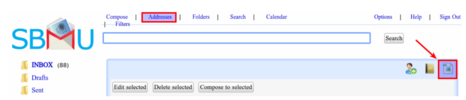
- ورود به وب میل جدید و رفتن به بخش چهارم و اطلاعات مخاطبان

- انتخاب گزینه ( Import ( csv, vcf, vCard و انتخاب لیست دانلود شده

.png&filetimestamp=20250729094717&)
انتقال لیست مخاطبان از اکانت دیگر ( جیمیل ) به وب میل جدید

ساخت گروه مخاطبین
برای ساخت گروه مخاطبین ابتدا وارد منوی مربوط به بخش اطلاعات مخاطبان و دفترچه آدرسها در گوشه بالا سمت راست صفحه میشویم
.png&filetimestamp=20251004090153&)
.png&filetimestamp=20251004090659&)
.png&filetimestamp=20251004091601&)
بعد از ایجاد گروه در همان پنجره با انتخاب گروه مورد نظر و سپس کلیک بر روی گزینه ایمیل (طبق تصویر) صفحه ارسال ایمیل گروهی باز می شود.
.png&filetimestamp=20251004095201&)
.png&filetimestamp=20251004095429&)
بخش پنجم ( منوی اقدامات )


.png&filetimestamp=20250729095454&)


این گزینه به منظور انتقال پیام هرزنامه به پوشه Spam است. در صورتی که پیامی هرزنامه بوده و به صورت اشتباه در صندوق پستی قرار گرفته باشد و یا به صلاحدید کاربر پیام هرزنامه باشد، امکان انتقال آن به پوشه Spam از طریق این گزینه برای سهولت انتقال فراهم شده است. لازم به ذکر است که با روش Move To نیز این اقدام قابل انجام است.

این گزینه به منظور حذف پیام یا پیامهای انتخاب شده و انتقال آنها به پوشه Trash یا سطل زباله است. لازم به ذکر است که با روش Move To نیز این اقدام قابل انجام است.

این گزینه خود شامل چندین گزینه به شرح زیر است:
.png&filetimestamp=20250729095742&)
- گزینه Mark as unread: این گزینه به منظور تغییر وضعیت پیام انتخاب شده از حالت خوانده شده به حالت خوانده نشده است.
- گزینه Mark as read: این گزینه به منظور تغییر وضعیت پیام انتخاب شده از حالت خوانده نشده به حالت خوانده شده است.
- گزینه Flag: این گزینه برای تعیین اهمیت پیام مورد استفاده قرار می گیرد که البته شایان ذکر است که در جلوی خود پیام نیز علامت ستاره کوچکی بدین منظور تعبیه شده است که با انتخاب آن،رنگ آن به نارنجی تغییر میکند. در صورتی که ستاره مقابل پوشه Inbox فعال شود، فقط پیامهای ستارهدار نمایش داده خواهند شد. ( مطابق تصویر)
- گزینه Unflag: این گزینه همانند برداشتن ستاره ( تغییر رنگ از نارنجی به طوسی ) عمل میکند و در واقع اهمیت پیام برداشته شده است.
- گزینه Mark all as read: این گزینه تمام پیامهای موجود در پوشه جاری را به حالت خوانده تغییر میدهد.
- گزینه (Forward as attachment(s: این گزینه پیام انتخاب شده را به عنوان پیوست پیام جدید، ضمیمه میکند.
- گزینه Delete Permanently: این گزینه پیام انتخاب شده را به صورت دائم حذف میکند. در حالتهای دیگر اول پیام به پوشه Trash منتقل میشد و بعد به صورت دائم با انتخاب کاربر قابل حذف بود. حذف دائم بعد از تأیید کاربر صورت خواهد گرفت.* لازم به ذکر است که در پوشه Trash گزینهای به نام Clear Folder وجود دارد که با انتخاب آن تمام پیامهای پوشه به صورت یکجا و دائم حذف میشوند.تصویر شماره ۱۶
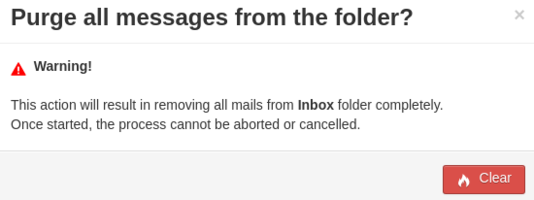
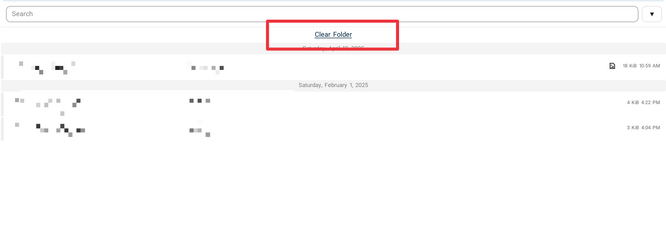 گزینه Clear Folder: با انتخاب این گزینه تمام پیامهای موجود در پوشه جاری بعد از تأیید کاربر حذف خواهد شد. توجه شود که در صورت تايید آن، پیامها از پوشه Trash قابل بازیابی نخواهند بود.تصویر شماره ۱۷
 لازم به ذکر است که با انتخاب پیام و باز نمودن آن برخی گزینههای مربوط به منوی اقدامات به صورت زیر تغییر میکند.
 این گزینه به منظور حذف پیام باز شده جاری است و آن را بعد از حذف به پوشه Trash منتقل میکند.
 از این گزینه به منظورجابهجا شدن میان پیامها استفاده میشود.


بخش ششم ( جستجو )
.png&filetimestamp=20250729100202&)

با انتخاب این گزینه در کنار گزینه جستجو، امکان جستجوی پیشرفته فعال خواهد شد.

در قسمت Date امکان انتخاب زمانهای دیگری مانند تصویر نیز وجود دارد.

بخش هفتم ( تنظیمات و اطلاعات کاربری )
این بخش تنظیمات اصلی وب میل و کاربران را شامل میشود.
.png&filetimestamp=20250630070845&)


- زیربخش General
- زیربخش Contacts
- زیربخش Accounts
- زیربخش Filters
- زیربخش Security
- زیربخش Folders
- زیربخش Themes
زیربخش General
در این بخش تنظیمات عمومی وب میل قرار دارد که از پنج بخش General , Message list , Message view , Compose, Notifications تشکیل شده است و به شرح زیر است.

در Identity مشخصه حساب کاربری فعال ذکر شده است و با کلیک بر روی اکانت، امکان تعریف نام، Reply-To ، BCC و امضاء برای این حساب کاربری وجود دارد. ویرایشگر متن در این صفحه به منظور تعریف امضاء کاربر مورد استفاده قرار می گیرد.
گزینه Insert this signature before quoted text in replies به منظور قرار دادن امضاء قبل از متن مربوط به مشخصات تاریخ و ساعت پیام است.
- گزینه Language برای انتخاب زبان رابط کاربری وب میل است که ۳۷ زبان از جمله فارسی دراین وب میل پشتیبانی میشوند.
- گزینه Layout مربوط به چیدمان صفحه است که شامل ۳ گزینه به شرح زیر است.
- چیدمان No Split


- گزینه Default text editor در بخش Compose : مربوط به انتخاب ویرایشگر پیشفرض پیامها است. شامل ۲ گزینه به شرح زیر است:
- گزینه Html
- گزینه Plain
- گزینه Messages on page در بخش Message list : مربوط به تعداد پیامها در هر صفحه است. مقادیر انتخابی شامل ۱۰، ۲۰، ۳۰، ۵۰ و ۱۰۰ است.
- گزینه External images در بخش Message view : برای جلوگیری از تصاویری که از سرورهای خارجی در پیام بارگذاری شدهاند و خصوصاً پیامهای تبلیغاتی، این گزینه به صورت پیشفرض غیرفعال است.
- گزینه Display checkboxes in list : در قسمت Message list برای قراردادن Checkbox در ابتدای هر پیام برای انجام اقدامات دلخواه توسط کاربر است.در صورت عدم انتخاب آن، گزینهای قبل از پیام وجود نخواهد داشت. ( مطابق شکل )


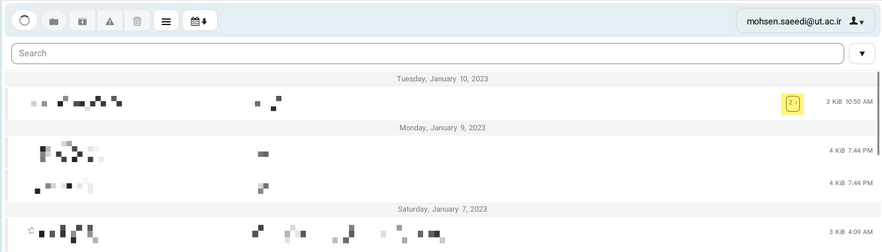
- گزینه Use threads در قسمت Message list : برای نمایش مکالمات صورت گرفته در یک پیام استفاده میشود. ( مطابق تصویر )برای مشاهده لیست مکالمات صورت گرفته کافی است بر روی عدد نوشته شده در مقابل پیام کلیک کنید.تصویر شماره ۳۰
.png&filetimestamp=20250630072125&)
.png&filetimestamp=20250729090004)
.png&filetimestamp=20251004090659)
.png&filetimestamp=20251004091601)
.png&filetimestamp=20251004095201)
.png&filetimestamp=20251004095429)
- گزینه Place replies in the folder of the message being replied to در بخش Compose : زمانی استفاده میشود که پیامی در پوشهای خاص قرار داده شده باشد و کاربر بخواهد که پاسخ آن نیز در همان پوشه قرار گیرد. قسمت بعدی Notification مربوط به اطلاعرسانیهای سیستم است.
- گزینه Show new messages notification popups در قسمت Notifications : جهت اطلاعرسانی در صفحه دسکتاپ کاربر در هنگام ورود پیام جدید استفاده میشود. ( مطابق تصویر)

- گزینه Sound notification به منظور اطلاعرسانی به همراه صدا در هنگام دریافت پیام جدید استفاده میشود.
زیربخش Contacts
زیربخش Accounts
با انتخاب گزینه Add an Account صفحهای مانند تصویر زیر ظاهر خواهد شد که با وارد کردن آدرس حساب کاربری و رمزعبور آن، ایمیلی برای آن آدرس جهت تأیید ارسال خواهد شد و پس از تأیید آن توسط کاربر، این حساب در لیست حسابهای کاربری قابل مشاهده خواهد بود. ( مطابق تصویر دوم )

مشاهده میکنید که در لیست دو حساب اضافه شده است.
قسمت بعدی در این بخش که Identities نام دارد، مشابه اولین گزینه بخش ۷-۱ است.
.png&filetimestamp=20250729100355&) تصویر شماره ۳۳
تصویر شماره ۳۳
شناسه (identities)
در بخش شناسه که داخل زیر بخش حساب های کاربری یا accounts در تنظیمات وب میل کاربران است، کاربران میتوانند در صورت داشتن alias (آدرس ایمیلی که به صورت alias تعریف شده) آن ها را اضافه کنند و از آن آدرس ایمیل ها جهت ارسال ایمیل استفاده کنند و همچنین نامه های دریافتی به آن آدرس ایمیل ها را در صندوق دریافت خود مشاهده کنند.
نکته
استفاده از این قابلیت در صورتی ممکن است که مدیران برای کاربر مد نظر alias ایمیلی تعریف کرده باشند که این آدرس در فیلد dcMailAlternateAddress اضافه میشود تا قابلیت استفاده داشته باشد.
برای اضافه کردن alias آدرس ایمیل خود ابتدا مانند تصویر زیر به بخش تنظیمات، زیر بخش حساب های کاربری بروید و بر روی گزینه «Add an Identity»
.png&filetimestamp=20250729102416&)
.png&filetimestamp=20250729102640&)
همچنین همان طور که در تصویر بالا مشاهده میکنید میتوانید برای این alias ها در بخش Signature امضای خاص خود را بگذارید و یا در بخش Crypto آن ها را رمز نگاری کنید و حتی در بخش «Advanced» میتوانید برای این alias ها «پاسخ به» یا (send to) تعریف کنید.
زیر بخش Filters
این زیر بخش به کاربران این امکان را میدهد تا بتوانند ایمیل های خود را به صورت دلخواه مدیریت کنند.
کاربران با ورود به بخش تنظیمات وب میل خود میتوانند بخش Filters (فیلتر ها) را در sidebar بخش تنظیمات مشاهده کنند..png&filetimestamp=20250729103351&)
.png&filetimestamp=20250729103637&)
.png&filetimestamp=20250729104334&)
برای افزودن فیلتر بر روی گزینه «Add a condition» کلیک کنید.

در فیلد اول «Name» را مشاهده میکنید که کاربران میتوانند نام فیلتر خود را در این فیلد بنویسند.
پس از تعیین نام، برای اضافه کردن شرط فیلتر، در پایین قسمت شرایط بر روی گزینهی «Add a Condition» کلیک کنید.
سپس در همین پنجره ۳ فیلد جدید باز میشود. که میتوانید در تصویر زیر مشاهده کنید.
.png&filetimestamp=20250729104855&)
شرایط (Conditions)
با کلیک بر روی فیلد اول (که در تصویر بالا نام گذاری شده) کاربران میتوانند نوع شرط خود را تعیین کنند که شامل شش گزینه ی زیر میباشد.
- از: فیلتر بر اساس فرستنده.
- گیرنده (به یا رونوشت): نوع فیلتر بر اساس گیرنده یا رونوشت.
- موضوع: نوع فیلتر بر اساس گیرنده یا رونوشت.
- اندازه: نوع فیلتر بر اساس حجم و اندازه نامه.
- سرصفحه: مناسب کاربران حرفه ای.
- متن: فیلتر بر اساس متن نامه.
با کلیک بر روی فیلد دوم (که در تصویر بالا شماره گذاری شده) کابران میتوانند بازهی شرط خود را تعیین کنند که شامل پنج گزینهی زیر میباشد.
- شامل
- شامل نبودن
- برابر
- برابر نیست
- regex (مخصوص کاربران حرفه ای)
در فیلد سوم (که در تصویر بالا شماره گذاری شده) کاربران میتوانند مقدار مورد نظر را بر اساس نوع شرط و بازه تعیین شده وارد کنند.
به عنوان مثال اگر بخواهیم ایمیلهایی که از شخص خاص دریافت شدهاند را فیلتر کنیم به صورت مثال عکس زیر عمل میکنیم:.png&filetimestamp=20250729105309&)
عملیات (Actions)
در این بخش تعیین میکنید برای شروطی که مشخص کردید چه عملیاتی صورت بگیرد و شامل ۵ گزینه است:
- انتقال به: نامه را به پوشه تعیین شده منتقل میکند.
- ارسال به: نامه را به شخص خاصی ارسال میکند.
- رد کردن: نامه را به همراه پیامی به فرستنده برگشت میزند.
- پیام تعطیلات: در محدوده تعیین شده به نامههای دریافت شده پاسخ خودکار میدهد و یا آنها را به آدرس دیگری ارسال میکند.
- دور انداختن: نامه دریافتی را دور میاندازد.
به عنوان مثال اگر بخواهیم نامهای که از آدرس example@gmail.com دریافت میشود به پوشه هرزنامه منتقل شود طبق عکس زیر عمل میکنیم:
.png&filetimestamp=20250729110344&)
زیربخش Security

OpenPGP
OpenPGP یک استاندارد جهت رمزنگاری پیام پست الکترونیک است. با استفاده از این ابزار میتوان پیام را رمز کرد و برای دریافتکننده مورد نظر ارسال کرد.


شایان ذکر است که دریافتکننده برای رمزگشایی باید کلید Public را داشته باشد.


زیربخش Folders
لازم به ذکر است در صورت انتخاب پوشه ساخته شده توسط کاربر به عنوان پوشه سیستمی، امکان حذف آن از منوی مذکور وجود ندارد.


در صورت تمایل به پنهان نمودن پوشه ( به غیر از پوشههای سیستمی ) میتوان بر روی آیکون چشم در مقابل نام پوشه کلیک کرد.
.png&filetimestamp=20250630085738&)
زیربخش Themes

بخش هشتم ( میزان مصرف )

بخش نهم (فعال سازی بررسی املایی زبان فارسی)
- در این بخش نحوه فعال سازی بررسی املایی زبان فارسی هنگام نگارش ایمیل مورد بررسی قرار میگیرد. پس از فعالسازی، همانند تصویر، مرورگر قادر به تشخصی غلطهای املایی متن میباشد. نحوه فعالسازی برای هر مرورگر متفاوت است، لذا با توجه به مرورگر خود، راهنما را مطالعه بفرمایید.
زیربخش فایرفاکس
- برای فعال سازی بررسی املایی در مرورگر فایرفاکس نیاز است افزونههایی را نصب کنید. جهت نصب این افزونه ابتدا به آدرس زیر مراجعه کنید.
https://addons.mozilla.org/en-US/firefox/addon/lilak-persian-dictionary/
همانند تصویر شماره 52، روی دکمه شماره ۱ کلید کنید. سپس منتظر بمانید تا افزونه دانلود شود.

در صورت طی مراحل به صورت صحیح، پنجره۳ همانند شکل ۵۴ نمایش داده میشود.


حال بررسی املایی فارسی برای مرورگر فایرفاکس فعال شده.
زیربخش کروم
جهت فعال سازی بررسی املایی در مرورگر کروم، نیاز است از بخش تنظیمات آن را فعال نمایید. همانند تصویر ۵۵ از قسمت ۱، تنظیمات کروم را باز نمایید.


اضافه کردن زبان فارسی
همانند تصویر ۵۷ روی گزینه "Add language"( قسمت ۵) کلیک کنید.

در صفحه باز شده،از بین زبانها (گزینه 6) ، گزینه Persian را پیدا کرده و تیک آن فعال کنید.
سپس دکمه Add(شماره 7) را بفشارید.
پس از افزودن زبان فارسی به مرورگر، باید بررسی کننده غلط املایی زبان فارسی فعال شود

اضافه کردن بررسی غلط املایی فارسی
پس از اضافه کردن زبان فارسی به مرورگر کروم، باید بررسی غلط املایی زبان فارسی را در آن فعال کنیم.

برای این کار، گزینه "Spell check" را انتخاب میکنیم. اگر همانند شکل، گزینه Persian غیرفعال باشد، آن را از قسمت 8 فعال مینماییم.
حال بررسی غلط املایی زبان فارسی برای مرورگر کروم فعال شده است.
برای تاثیر تغییرات نیاز است یک بار مرورگر خود را بسته و دوباره راهاندازی نمایید.
زیربخش اینترنت اکسپلورر و مرورگر اج(Edge)
چنانچه صفحه کلید فارسی در ویندوز فعال باشد، غلط یاب املایی به صورت خودکار فعال میباشد.جهت بررسی این مورد میتوانید کلید Ctrl+Alt را بفشارید، اگر صفحه کلید تبدیل به فارسی شد، بدین معناست که صفحه کلید فارسی فعال است و غلط یاب فارسی به صورت خودکار فعال است.در صورت عدم تغییر صفحه کلید، باید صفحه کلید فارسی اضافه شود.برای اضافه کردن صفحه کلید فارسی به صورت زیر عمل میکنیم.
اضافه کردن صفحه کلید فارسی در ویندوز
ابتدا کنترل پنل(Control Panel) را از قسمت دکمه استارت باز میکنیم در صفحه باز شده، همانند تصویر قسمت Language(قسمت ۹) را باز میکنیم.

در صفحه باز شده، گزینه Add Language(شماره ۱۰ تصویر ۶۱) را انتخاب میکنیم.
در صفحه باز شده، گزینه Persian را پیدا کرده و دکمه Add را میفشاریم.
پس از این مرحله، صفحه کلید فارسی برای شما فعال شده و بررس کننده غلط املایی به صورت خودکار در مرورگر اینترنت اکسپلورر و اج فعال است.

بخش دهم (فعالسازی آواتار برای پروفایل کاربری)
برای داشتن آواتار در پروفایل کاربری کافی است، به سایت https://en.gravatar.com/ مراجعه کنید و آواتار مد نظر را برای ایمیل خود اضافه کنید. شایان ذکر است که، از آنجایی اهراز هویت آن از طریق وردپرس انجام میشود و دسترسی به این سایت فیلتر میباشد، لذا جهت انجام این فرآیند باید از فیلترشکن استفاده شود. با ورود به سایت در صورتی که اکانت وردپرس ندارید، مطابق تصاویر زیر آن را ایجاد کنید.


برروی Activate Account کیلیک کنید تا به صفحه لاگین هدایت شوید.


بر روی Add a new image کلیک کنید.

آواتار مورد نظر را Upload کرده و crop کنید و سایر تنظیمات را انجام دهید. سپس به صفحه زیر منتقل خواهید شد و در صورت تمایل برای استفاده از این آواتار برای سایر اکانتهای ایمیلها میتوانید آدرس جدید را وارد کرده و سپس یکی از سه تصویر نشان داده شده را انتخاب کنید. در صورت تمایل میتوانید تصویر را حذف کنید و آواتار جدیدی را انتخاب کنید.

شایان ذکر است که اعمال این تنظیمات، مدتی طول خواهد کشید.
